
【重装教程】不重新封装系统的情况下升级万能驱动的方法
【重装教程】不重新封装系统的情况下升级万能驱动的方法
万能驱动一个月左右更新一次,有时候我们不想重新封装系统,只想单独更新镜像里的万能驱动,怎么做呢?对于GHO镜像来说,可以直接用GHO文件浏览器来编辑,但是对于WIM镜像和ESD镜像就没那么简单了。这里就简单截图说明下操作步骤。
为了截图方便,本人就在虚拟机里安装测试,和实体机是一样的效果。所有步骤都是在PE里完成。
先进入优启通的WIN10 PE。怎么在虚拟机里进优启通PE?请看之前的教程。如果你是用实体机来操作,请先用最新优启通软件来制作一个U盘启动盘。
进入PE后按下图步骤操作,先双击EIX系统安装工具,恢复需要修改的镜像到系统盘,不要勾选重建引导!不要勾选自动运行万能驱动!不要勾选完成后重启计算机!这里以ITSK-WIN10-PRO-64-V2.28.WIM镜像为例。这个方法只适用于封装了万能驱动7的镜像。(说明:本教程只适用于IT天空的ES封装工具封装出来的镜像,并且原镜像里封装了万能驱动7)
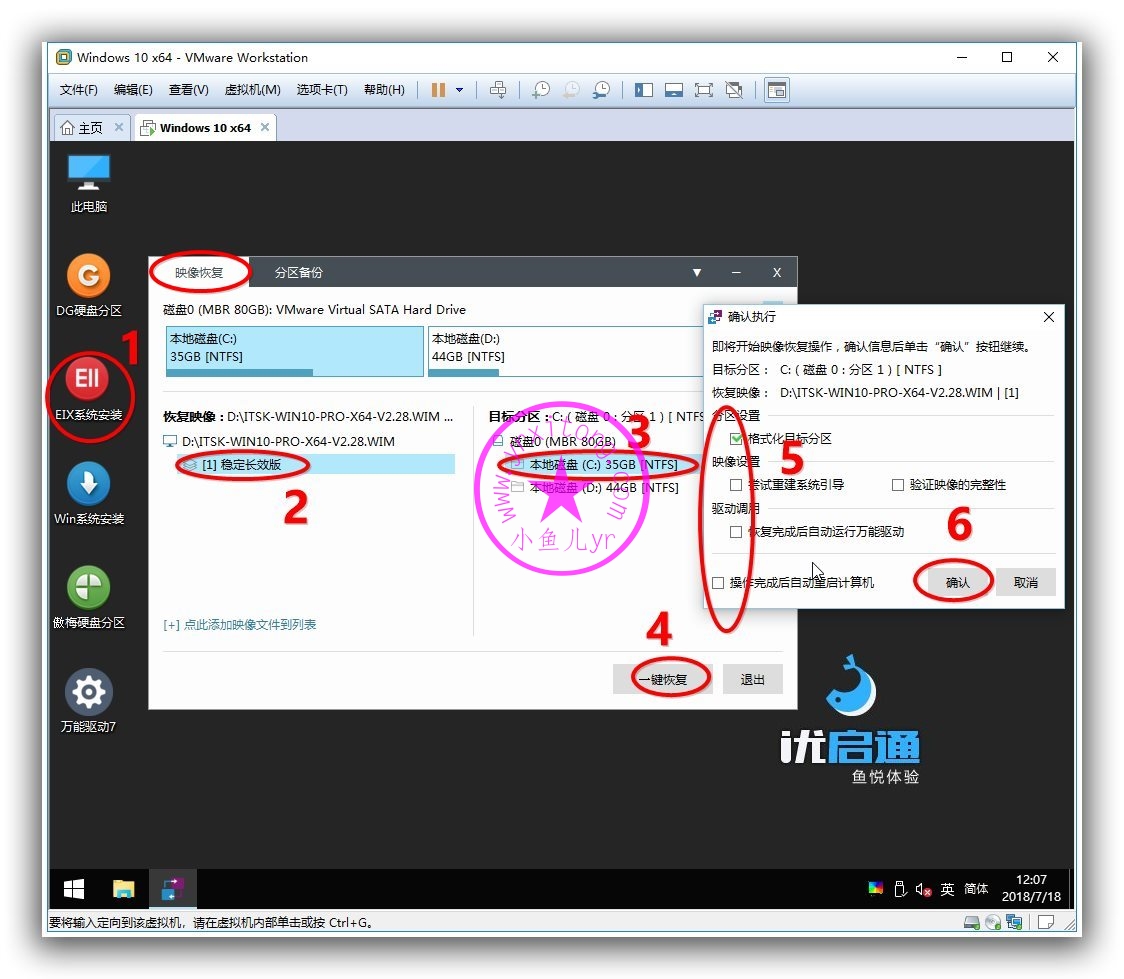
恢复镜像到系统盘,稍等几分钟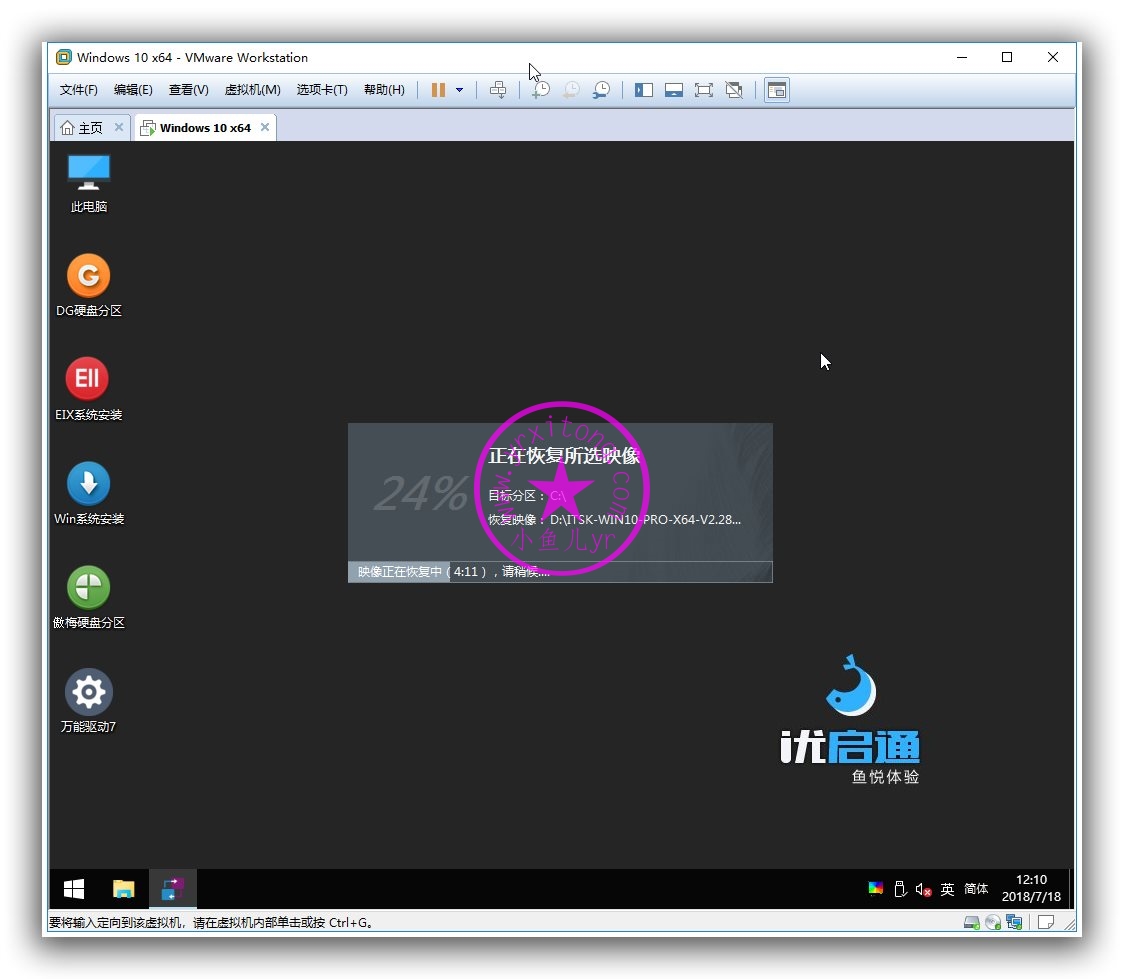
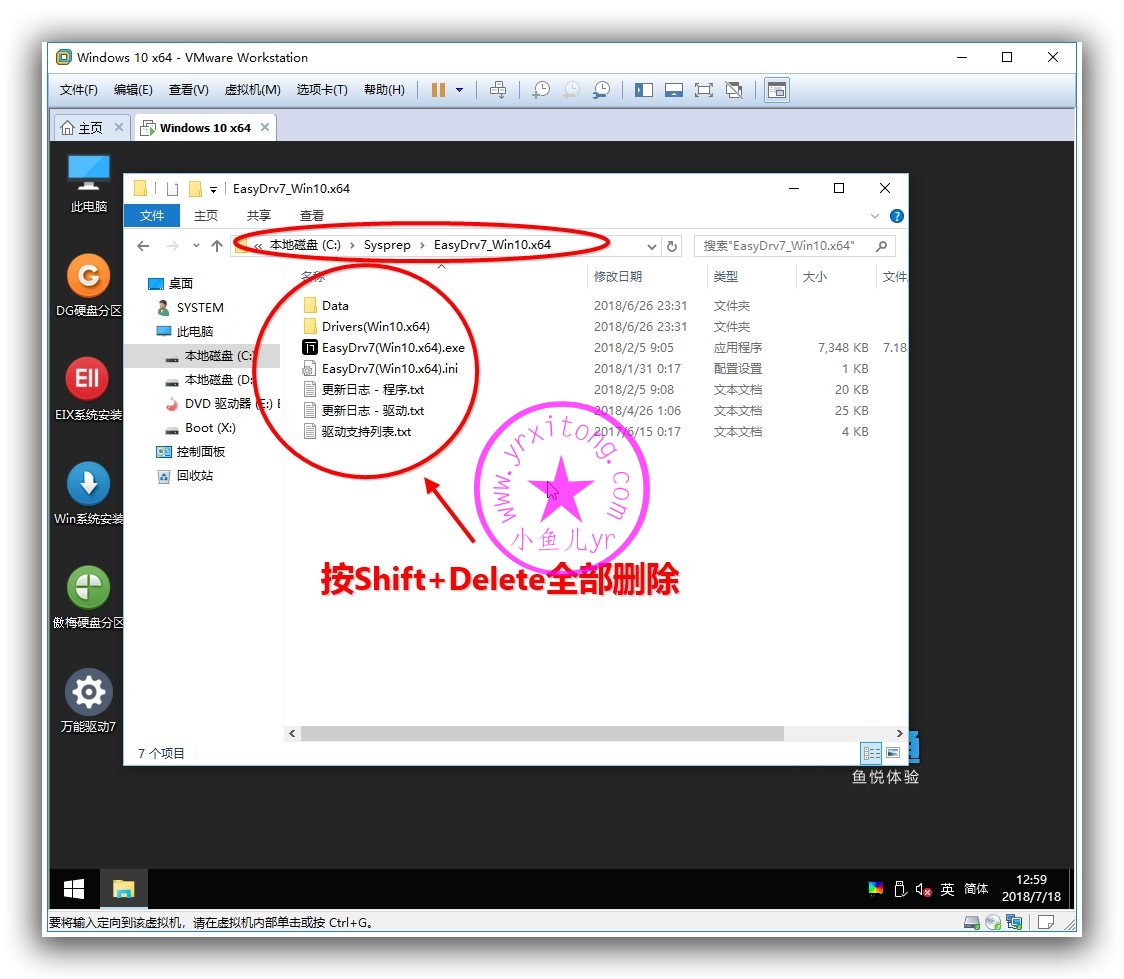
恢复完系统后找到下面的路径,删除万能驱动文件夹里的所有内容。
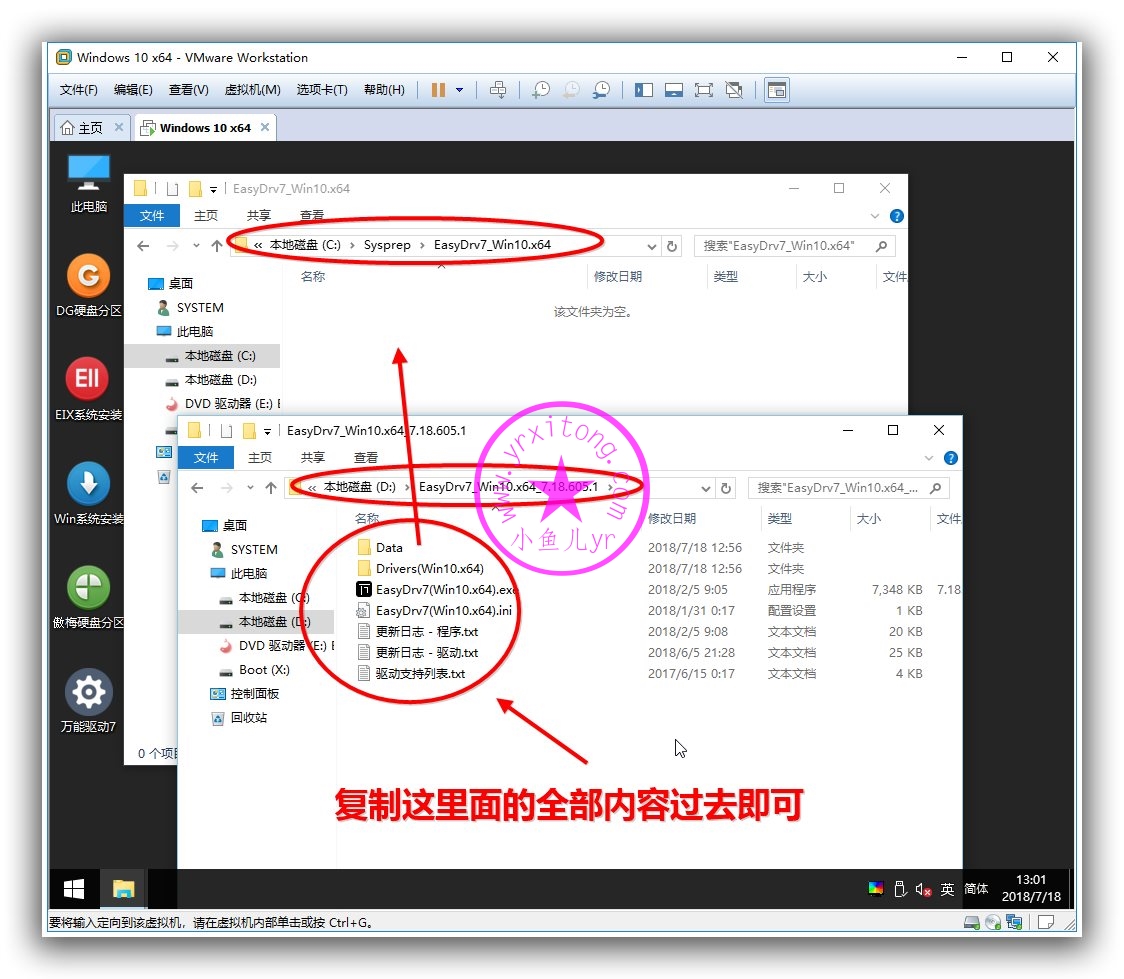
然后找到事先下载好的,新版本的万能驱动,复制到刚才的文件夹里即可。相当于完全替换万能驱动的内容,但切记不要更改原来万能驱动文件夹的名字!。
替换完成后准备重新打包镜像,随便打包成GHO,WIM,ESD都可以,想要保存什么格式的镜像,只需要修改对应的后缀名即可。这里就顺便教一下怎么打包成ESD镜像吧。
双击EIX系统安装工具,这次点分区备份,左边选系统盘,右边点新建映像文件。
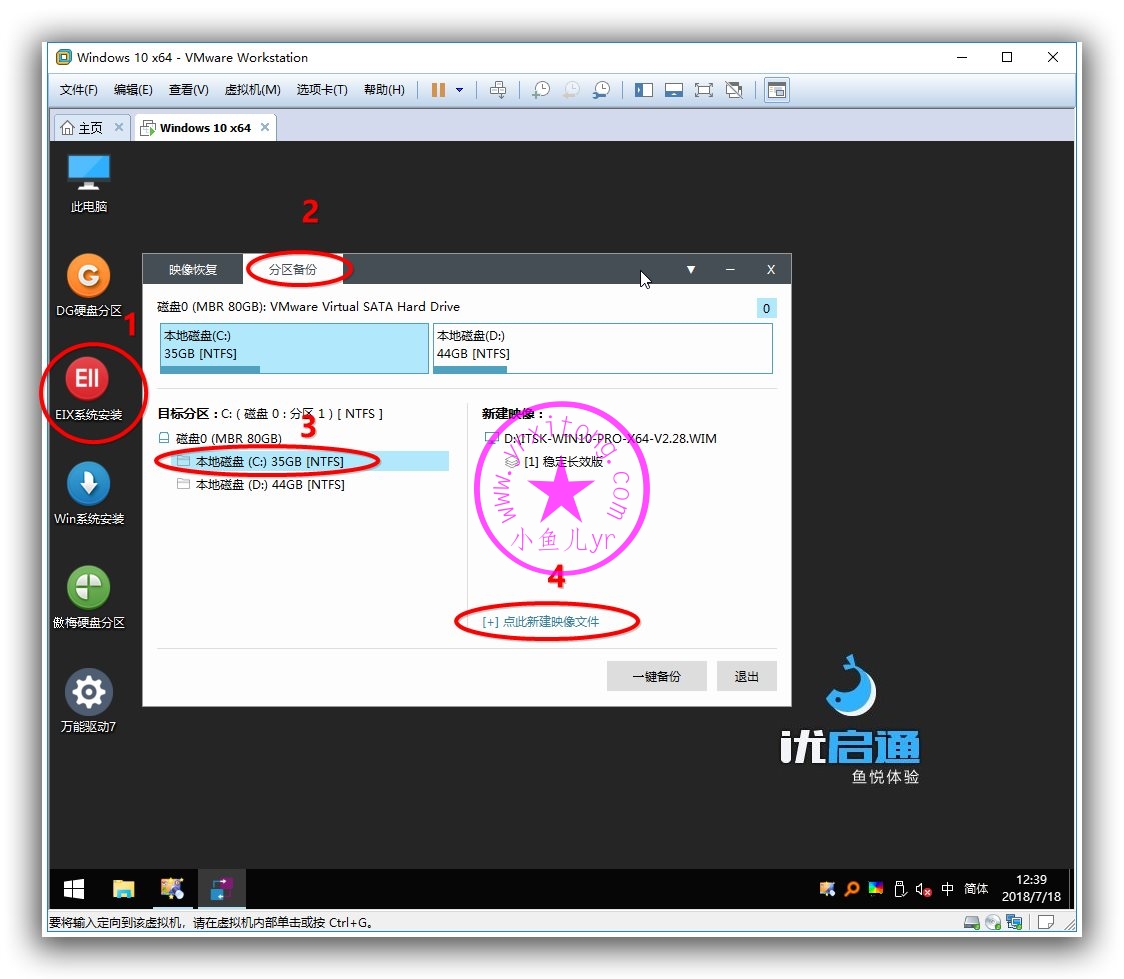
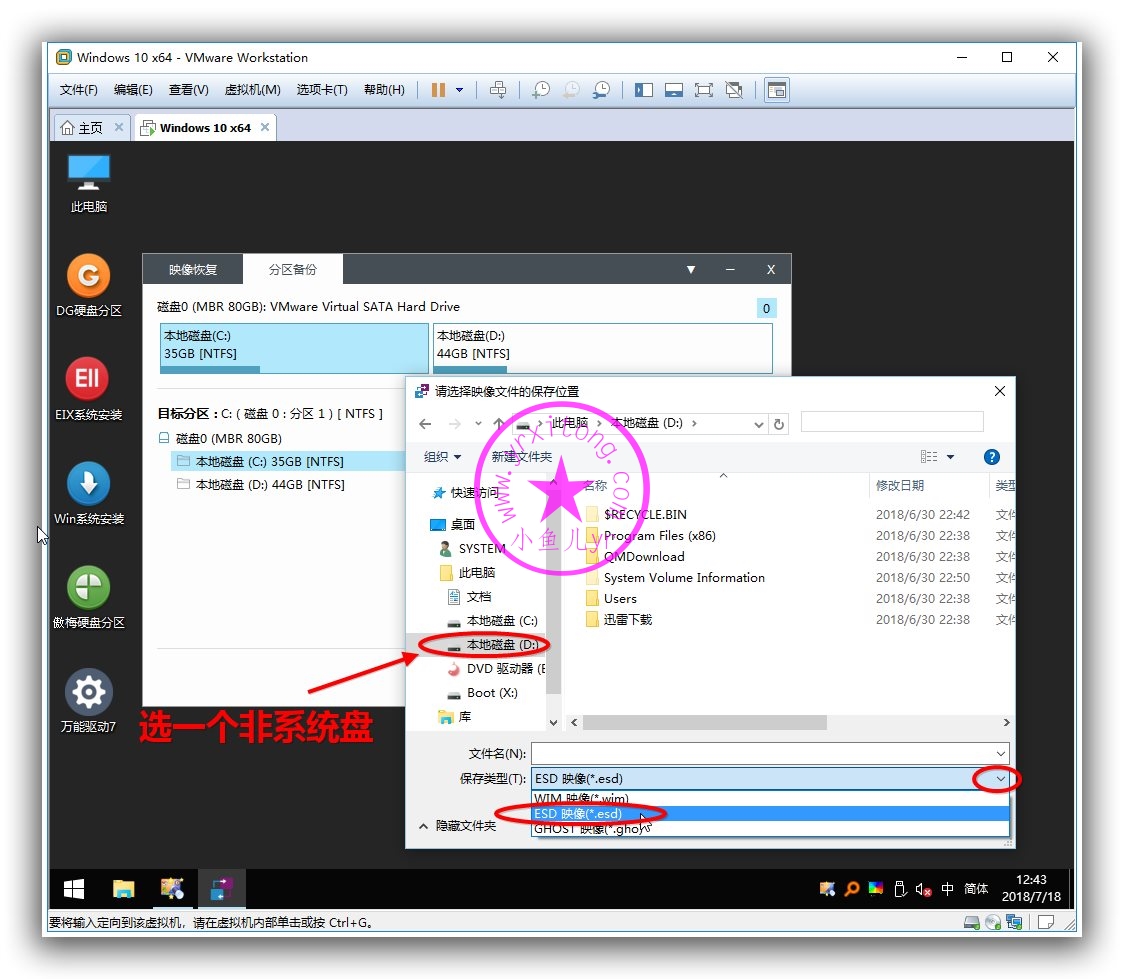
存放位置不能选系统盘。然后保存类型在下拉菜单里选ESD
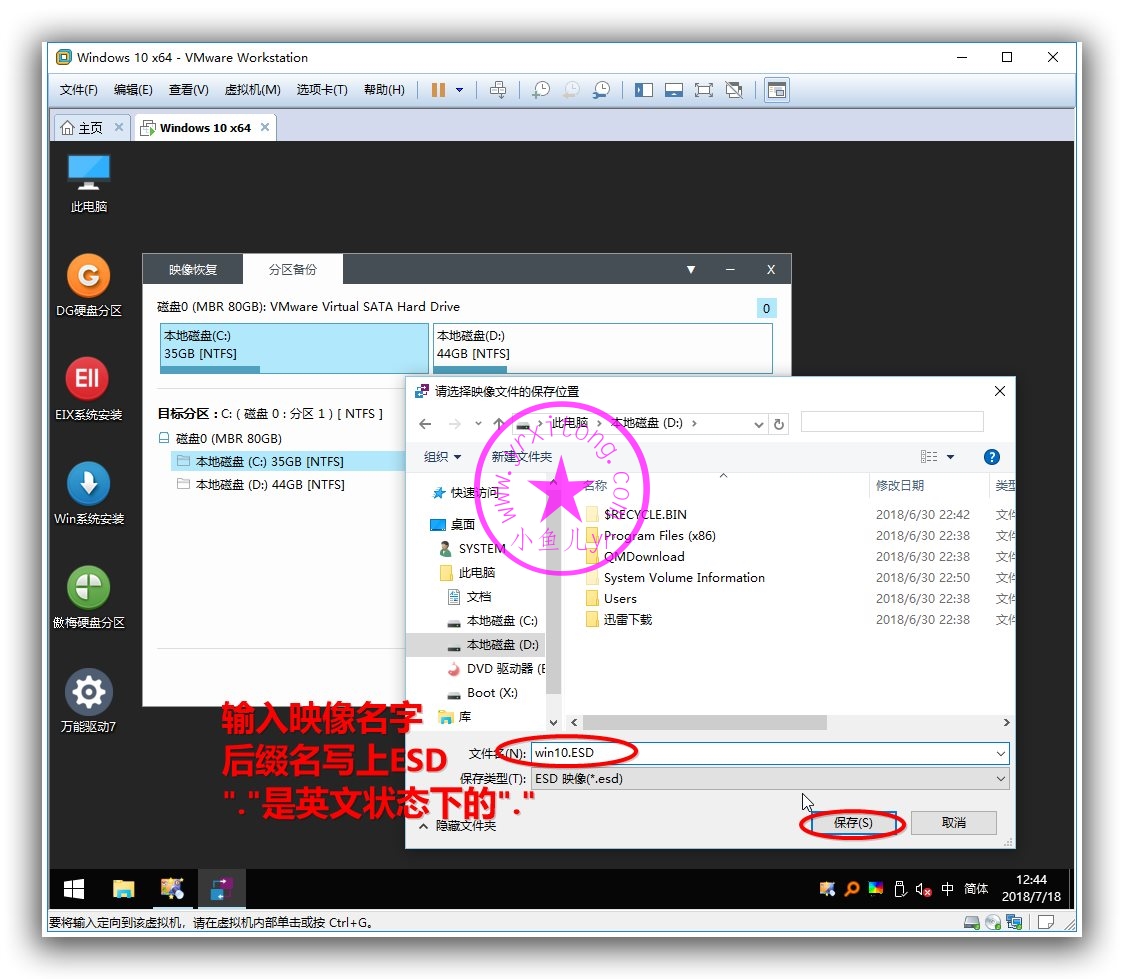
给镜像取个名字,最好加上后缀名.ESD。
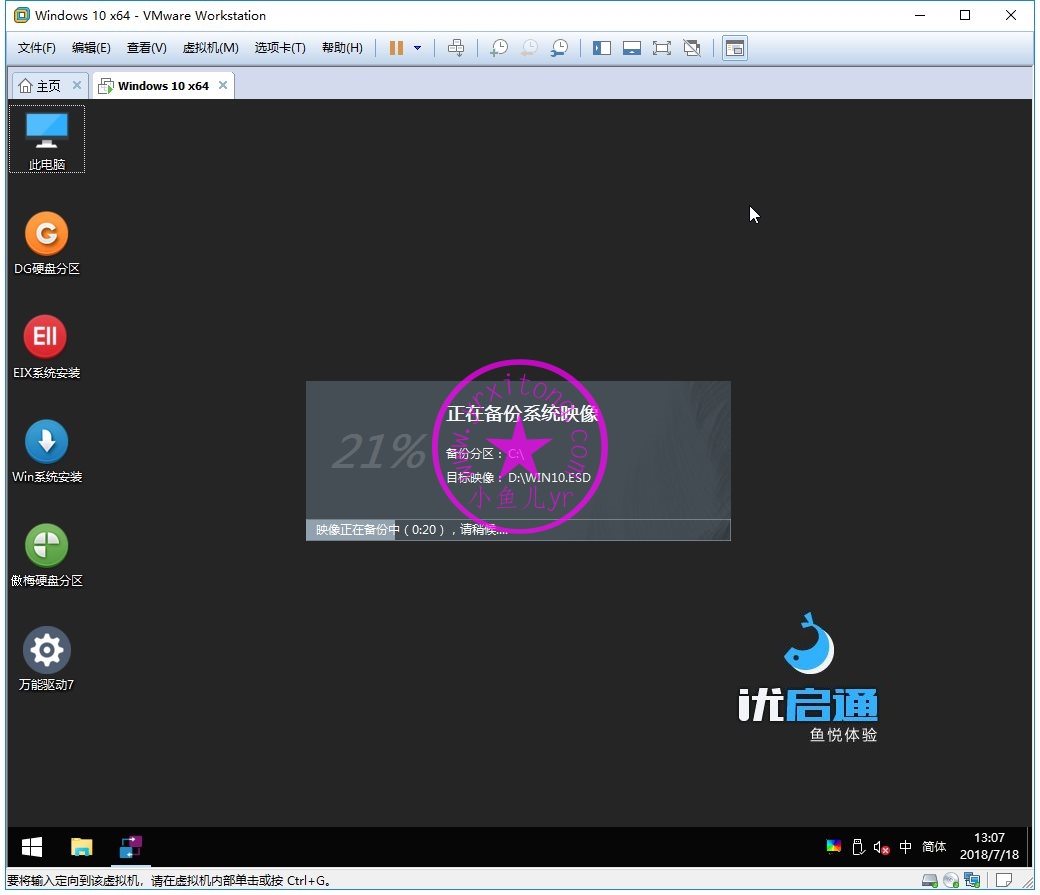
点一键备份,然后在映像描述里简单描述一下镜像,然后点确定开始备份。
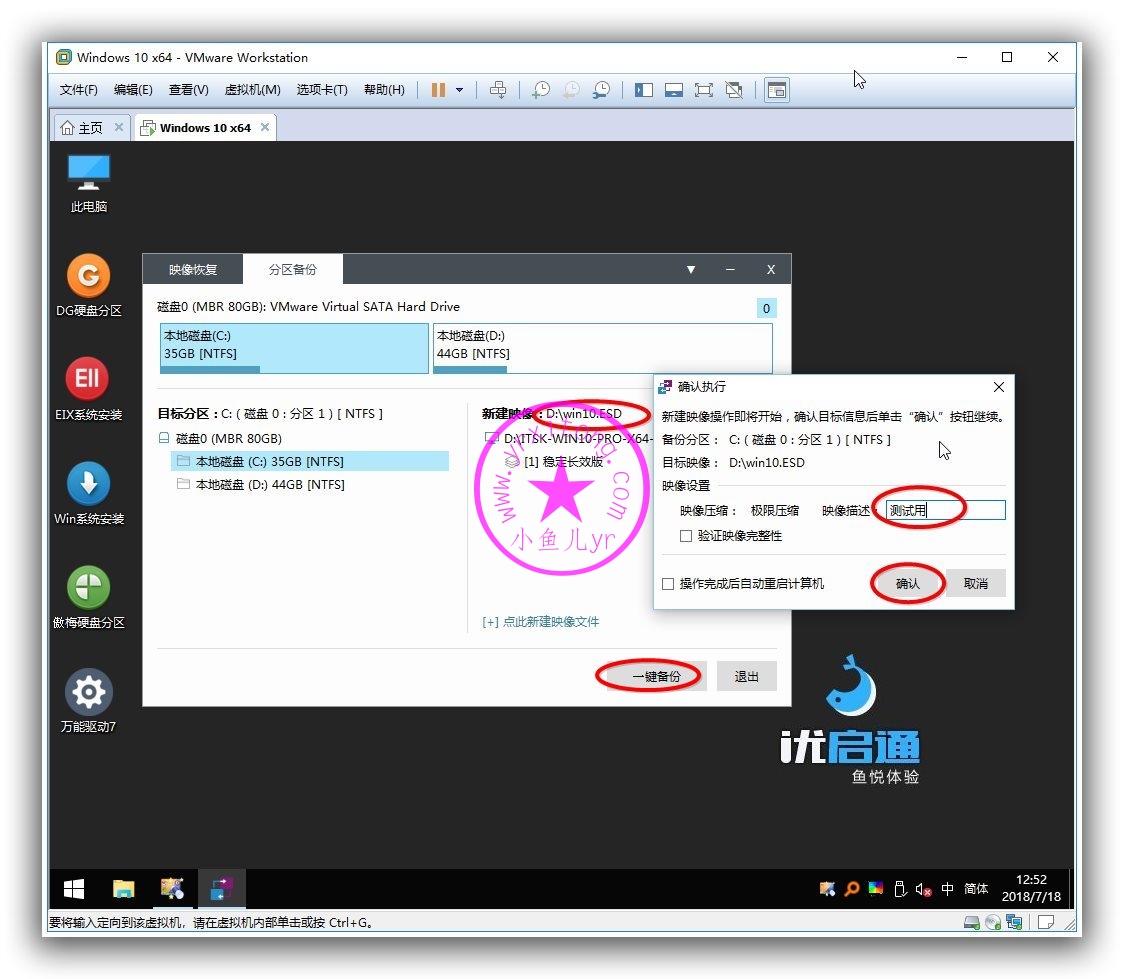
可能要半个小时。ESD的缺点就是比其他镜像备份都慢,但是ESD镜像体积小,恢复速度快。打包结束后D盘就生成了一个WIN0.ESD的镜像,转移到实体机,拷贝到U盘就可以用来装系统了。
此篇教程到此结束,有什么疑问或者建议,或者有什么更好的经验,都可以留言或者加QQ群,大家一起来探讨分享经验,需要分享工具,或者需要其他东西的直接留言即可。编辑帖子比较辛苦,请多多支持,哪怕是一个回帖留言也行,只要有你们的支持,我以后将推出更多的封装系统和重装系统教程~
